「二刀流宛名印刷」公式サイト-トップ
- 年賀状・封筒印刷フリーソフト(無料) -
「二刀流宛名印刷」は、初めての方でも簡単な 住所録/年賀状・封筒印刷ソフトです。
シンプルな画面構成、また、操作画面上で関連ヘルプを表示していますので、初めての方でも簡単です。
ビジネスとプライベートの両方に対応し、住所録カード・住所録一覧からの入力、個別・連続宛名印刷、住所一覧印刷が可能です。
また、宛先や住所の検索、敬称の自動取得など、入力をサポートします。
※宛名面は対応していますが、裏面(写真や文章面
)は対応していません。
お手数ですが、裏面(写真や文章面 )は、別ソフトをご利用いただけれと思います。
|
|
※フリーソフトのご利用が心配な方は、 ページ末尾をご参考ください。 ページ末尾をご参考ください。
※大好きなソフト開発を始めた私にとって、5年の歳月をかけて初めて完成させた思い入れのあるソフトです。
独学で個人開発ゆえ、拙い点もあるかと思いますが、もしお役に立ちそうでしたら、ご利用いただけると幸いです。 |
ご利用いただいている皆様、また、Vectorさんのコメントなどでご支援いただいている皆様に、この場を借りて厚くお礼申し上げます。
|

【 Point 1 】簡単シンプルソフト
宛名印刷などの目的を早く達成するために、すぐに必要な機能を使えることが大切と考えています。
このような考えから、当ソフトでは、できるだけシンプルで、ヘルプを組み込んだ画面構成にしています。
シンプルメニュー
二刀流宛名印刷のメインメニューは、以下の4つです。入力・印刷の基本操作は、ここから行います。
| 入力 |
・住所録一覧
・住所録カード
→【Point2】参照 |
印刷
|
・個別宛名印刷
・まとめて宛名印刷 →【Point3】参照 |

用途別の住所録によるシンプル画面
当アプリの住所録は、ビジネス用とプライベート用で分かれていため、用途に応じた項目だけ表示されます。
そのため、画面がシンプルで分かりやすく、効率的な入力が可能になっています。(画面構成は変わりません)
| |
 ビジネス住所録 ビジネス住所録
|
 プライベート住所録 プライベート住所録
|
| 主な用途 |
はがき・封筒作成や顧客管理名簿の作成など

シンプル&スピーディに利用可
(当ソフトを最も効果的に利用いただけるのが、ビジネスの場面です。)
|
年賀状・喪中・引越・結婚・出産・暑中・寒中見舞い・郵便はがきの作成など
よりシンプルに利用可
|
利用項目
|
会社宛と個人宛の両方に対応
|
個人宛専用 
※家族など連名の印刷も可(5人まで)
|
会社宛の
入力補助 |
会社宛の自動入力サポートあり
→【Point4】参照 |
なし |
たとえば、二刀流宛名印刷の「住所録一覧メニュー」からそれぞれの住所録を開いた場合の画面イメージは以下の通りです(画面構成は変わりません)。
「住所録一覧メニュー」の場合
![「二刀流宛名印刷」住所録一覧メニュー[二刀流宛名印刷/年賀状・封筒印刷宛名ソフト]](00image/Syokai_topMenu2.jpg)
ビジネス住所録![「二刀流宛名印刷」ビジネス住所録[二刀流宛名印刷/年賀状・封筒印刷宛名ソフト]](00image/Syokai_top.jpg)
|
[利用項目一覧] ※青字は、ビジネス住所録のみ
チェック、グループ、宛先、フリガナ、部署、役職、担当者、敬称、
郵便番号、住所、TEL1、TEL2、FAX、メールアドレス、メモ1、メモ2 |
|
|
+
![「二刀流宛名印刷」ビジネス住所録[年賀状・封筒印刷ソフト(無料)]](00image/Syokai_topMenu3.jpg)
プライベート住所録
![プライベート住所録[二刀流宛名印刷/年賀状・封筒印刷宛名ソフト]](00image/Syokai_top2.jpg)
|
[利用項目一覧] ※赤字は、プライベート住所録のみ
チェック、グループ、宛先、フリガナ、敬称、家族1・敬称家族1~家族5・敬称家族5、
郵便番号、住所、TEL1、TEL2、FAX、メールアドレス、メモ1、メモ2 |
|
|
操作画面にもヘルプ搭載
二刀流宛名印刷では、シンプルな画面、ユーザー様の多様な操作に対応することで、直感的に操作できるよう心掛けていますが、ご不明な点もあるかと思います。
当ソフトでは、早く疑問を解消できるように、各画面のそれぞれの項目に関連ヘルプを組み込んであります。
(各項目の操作方法、今まで多かったお問い合わせ、注意点、当サイトFAQなど)
今まで手書されていた方、パソコンに慣れていない方、エクセルで印刷していた方でも簡単です。
|
各項目の詳細ヘルプ
各項目を選択すると、画面上に、その項目の操作方法が表示されますので、わざわざヘルプファイルを見る必要がありません。
![簡単分かりやすいヘルプ表示[二刀流宛名印刷/年賀状・封筒印刷宛名ソフト]](00image/Syokai_Help.jpg)
|
|
|
|
【図解】ヘルプ
「住所録一覧印刷プレビュー」画面では、【図解】ヘルプで操作の流れを確認できます(Ver4.0で追加しました)。
 |
|
|
|
|
|
|
※二刀流宛名印刷には、一般的なヘルプファイルも付属しています。
ただ、ヘルプファイルは、わざわざ起動したり、知りたい情報が見つけにくいこともあり不便かと思いますので、基本的には、操作画面にヘルプを組み込んでいます。

【 Point 2 】住所録一覧・住所録カードによる入力
二刀流宛名印刷では、「住所録一覧」と「住所録カード」による入力があります。どちらでも効率的に作業をすることができますので、ご自身にとって使いやすい方を選択ください。
個人的には、基本的には「住所録カード」を使い、チェックやグループをまとめて変更したいときなどに「住所録一覧」を使うのがおすすめです。
「住所録一覧」メニューによる入力
![[二刀流宛名印刷]エクセルのように住所録一覧メニューによる入力](00image/Syokai_Ichiran.jpg)
|
1 使い慣れたエクセルのような感覚で入力できます。
|
|
・セルは、スペースキー、F2キー等を押したり、ダブルクリックで編集可能になります。 |
|
・行のコピー・削除もエクセルと同じ手順で操作できます。 |
|
|
|
|
|
|
|
|
|
|
2 グループ管理に対応します。
ワンクリックで特定グループのデータだけを抽出することができます。グループは、親戚、友人、外注先、得意先など任意に設定できます。![[二刀流宛名印刷]グループ管理](00image/Syokai_Ichiran_group.jpg)
|
|
3 検索ボックスに入力すると、すぐに宛先の検索・抽出ができますので、大量の宛先も管理できます。
![強力検索イメージ[二刀流宛名印刷/年賀状・封筒印刷宛名ソフト]](00image/Syokai_Ichiran2.jpg)
|
|
4 データの並び替え、列の移動、行高さと列幅の調整も、マウスのドラッグで直感的に操作できます。
![住所録の並び替え[年賀状・封筒印刷ソフト(無料)[二刀流宛名印刷]]](00image/Syokai_Ichiran_title.jpg)
![住所録の列移動[二刀流宛名印刷/年賀状・封筒印刷宛名ソフト]](00image/Syokai_Ichiran_title2.jpg)
![住所録の列幅調整[[二刀流宛名印刷]/年賀状・封筒印刷ソフト(無料)]](00image/Syokai_Ichiran_title3.jpg)
|
|
5 [チェック][グループ][敬称][家族敬称][メモ1][メモ2]列について、複数セルをまとめて変更できます。
[メモ1][メモ2]列は、送受履歴などに利用できます。
![[二刀流宛名印刷]エクセルのように複数セルをまとめて変更](00image/Syokai_ikkatuhennkou2.jpg)
![送受記録[二刀流宛名印刷/年賀状・封筒印刷宛名ソフト]](00image/Syokai_ikkatuhennkou.jpg)
|
|
6 住所録一覧印刷は、一画面で、マウスで設定します。
設定項目が多いので、各設定がどのように印刷されるのか分かるように、リアルタイムにプレビューで確認できるようにしてあります。

主な機能は、以下の通りです。
|
|
|
|
・ページ設定、セル設定(フォントサイズ・文字の折り返し・フォントなど) |
|
・行抽出、列移動・列幅変更(プレビューを直接操作するイメージです) |
|
・太枠・ヘッダー・フッター(タイトル名・ページ番号)など |
|
・列項目のパターン登録(10個) |
|
・連結項目使用可 |
|
・上記より、A4またはA3で横方向は、必ず一枚に収まります(紙を継ぎ足さない) |
※設定項目が多いため、慣れるまでは、Setp1→Step3の手順で操作いただくと分かりやすいかと思います。
(試行を重ねましたが、ご了承いただければ幸いです)
|
「住所録カード」メニューによる入力
![[二刀流宛名印刷]住所録カードによる入力](00image/Syokai_Card.jpg)
|
1 シンプルな画面なので、迷うことはありません。
基本的には、キーボードだけで、入力から登録確定まで操作ができるので、サクサクです。 |
|
2 宛先、グループ、住所を入力時に自動検索がかかり、入力をサポートします。そのため、取引先の連絡先などの確認もすぐにできます。→詳細は【Point4】参照
![検索イメージ[二刀流宛名印刷/年賀状・封筒印刷宛名ソフト]](00image/kensaku.jpg) |
|
3 グループ管理できます。 |
|
4 入力する項目だけ表示することもできますので、もっとシンプルに利用いただけます。
例えば、とにかく年賀状を印刷だけしたい方は「住所のみ」タブを選択すると、住所だけが表示されるので入力がスムーズです。
![住所録カード住所だけ入力[二刀流宛名印刷/年賀状・封筒印刷宛名ソフト]](00image/Syokai_Card2.jpg)
※二刀流宛名印刷では、郵便番号、住所1行目、住所2行目は、上図の通り、一つの入力ボックスになっています。 |
|
|
|
|

【 Point 3 】個別宛名印刷・連続宛名印刷
「個別宛名印刷」メニューによる印刷
主に、ビジネスの場面で一通だけ封筒印刷したい場合に使います。
![[二刀流宛名印刷]個別宛名印刷](00image/Syokai_Kobetu.jpg)
|
1 画面上から、 宛先の入力 → 用紙の選択 →
印刷ボタン で印刷完了です(キーボードだけでOK)。
一つの画面だけで、印刷完了できるのが特徴です。 |
|
2 宛先に文字入力すると、自動的に検索がかかり、登録済の宛先をすぐに呼出しできます。 →詳細は【Point4】参照
新規宛先を入力した場合は、印刷と同時に、住所録に登録することができます。印刷しながら、どんどん宛先を追加することができます。(この画面から、住所録カードを一時的に起動して詳細情報を入力したり、修正することもできます。) |
|
3 一つの画面上で、用紙選択、スタンプ(速達等)を付けることができます。書類の大きさに応じて、素早く用紙選択ができます。 |
|
4 選択したプリンターとその印刷設定(用紙サイズ・用紙トレイ等)は自動保存します。
毎回、選択の必要がありません。 |
|
|
|
|
「まとめて宛名印刷」メニューによる連続印刷
主に、プライベートの場面で、年賀状を一括して宛名印刷したい場合に使います。
![[二刀流宛名印刷]一括・連続宛名印刷](00image/Syokai_Matomete.jpg)
|
1 印刷範囲は、 次の中から選択します。
・「全データ」
・「住所録一覧でチェックしたデータ」
・「住所一覧で選択データ」
さらに、グループ別の印刷にも対応していますので、柔軟です。 |
|
2 この画面から、住所録カードを一時的に起動して、詳細情報を入力・修正が可能です。
![住所録カード[二刀流宛名印刷/年賀状・封筒印刷宛名ソフト]](00image/Syokai_Matomete2.jpg) |
|
3 表示された印刷リストの選択行だけ印刷することもできます。テスト印刷などに利用いただけます。
例えば、以下2行だけ印刷可能です。
 |
|
|
|
|
|
|
「個別宛名印刷」と「まとめて宛名印刷」の機能詳細
|
 二刀流宛名印刷は、以下の印刷に対応しています。 二刀流宛名印刷は、以下の印刷に対応しています。
|
|
用紙種類: はがき(年賀状)、封筒長形3・4、角形2~8、洋形2・3 が作成できます。
※上記以外の往復はがきなど、標準では対応していませんが、FAQ:用紙を追加することはできますか?往復はがきに印刷できますか? の手順でしたら、印刷可能です。 |
|
用紙向き: 縦書き・横書き・横置き |
|
スタンプ: 速達・親展・○○在中などをプリントできます。スタンプは、任意に設定できます。
速達スタンプは、郵便局の速達スタンプのようなレイアウトも用意しています。 |
|
その他 : 郵便番号の枠を印刷することも可能です。 |
|
|
|
|
|
|
|
|
一時的に、住所を非表示にして宛名だけ印刷することもできますので、社内への書類配布などにも利用できます。
|
|
下図の で、縦書き・横向き・横置きを変更できます。 で、縦書き・横向き・横置きを変更できます。
住所・宛名は自動的にレイアウトされます。
各印刷レイアウトの位置・サイズは、直感的にドラッグ&ドロップで変更できます。また、印字位置をミリ単位で調整することも可能です。
縦書き時に、番地等を漢数字にしたい場合は、FAQ 縦書き印刷時に、住所の番地などを漢数字にしたいのですが。 をご覧ください。
|
|
|
|
|
|
|
【二刀流宛名印刷の印刷レイアウト調整画面イメージ】
![レイアウト調整[二刀流宛名印刷/年賀状・封筒印刷宛名ソフト]](00image/Syokai_Size.jpg)
![レイアウト調整[二刀流宛名印刷/年賀状・封筒印刷宛名ソフト]](00image/Syokai_Size2.jpg)
|
フォントは、宛先と差出人、郵便番号、スタンプごとに、フォントサイズ・太字・色などを選択できます。フォントは、パソコンにインストールされているものから選ぶことができます。 |
|
また、レイアウト項目に応じて、行間、漢数字への変換、郵便番号枠の印刷を設定できます。 |
|
|
|
|
|
|
|
|
【二刀流宛名印刷の宛名レイアウト設定画面イメージ】
宛先、差出人、郵便番号、スタンプのレイアウト設定は、以下の画面で行います。
フォントとフォントサイズ、スタイル、行間、漢数字への変換、郵便番号枠の印刷など、設定が可能です。
![フォント、郵便番号枠の印刷などの設定[二刀流宛名印刷]](00image/Syokai_Font.jpg)
|
二刀流宛名印刷では、差出人は5人まで登録できます。 |
|
|
|
|
|
|
|
|
|
|
![差出人[二刀流宛名印刷/年賀状・封筒印刷宛名ソフト]](00image/Syokai_Sasidasi.jpg)
【完成イメージ】
二刀流宛名印刷で作成した年賀状と長3封筒イメージです。
![完成したら郵便局へ[二刀流宛名印刷/年賀状・封筒印刷宛名ソフト]](00image/Syoukai_OutPut1.jpg)
![郵便ポスト投函で完了[二刀流宛名印刷/年賀状・封筒印刷宛名ソフト]](00image/Syoukai_OutPut.jpg)

【 Point 4 】 強力な自動入力サポート
 二刀流宛名印刷は、基本的に、キーボードで送付したい宛先を入力していくだけです。 二刀流宛名印刷は、基本的に、キーボードで送付したい宛先を入力していくだけです。
以下の通り、自動的に、検索がかかり、フリガナ・敬称の取得がサポートされます。
|
宛先の検索・高速呼出(インクリメンタルサーチ)
二刀流宛名印刷では、携帯電話メールの文字入力のように、宛先に1文字入力するたびに、[フリガナ]を先頭一致検索できます(インクリメンタルサーチ)。文字確定時にも、[宛先]などもを部分一致検索もできます。さらに、よく印刷する宛先をリストの上に表示することもできますので、選択も素早くできます。
【1文字入力したときの検索イメージ】
[宛先]で「あ」と入力した場合は、[フリガナ]が「あ」で始まる宛先がリストに表示されます。
後は、上下キーで宛先を選択して、エンターキーを押すと宛先の呼出し完了です。
リストは、次のように表示することもできます。
![宛先の高速検索2[二刀流宛名印刷]](00image/kensaku2.jpg)
なお、入力時に毎回検索がかかるのがうっとおしいという方は、下キーを押したタイミングで検索をかけることも可能です。
※㈱、有限会社などの法人格の入力もインクリメンタルサーチにより、入力できます(機能オフもできます)。

フリガナ自動取得(会社の法人格・文字消去・にも対応)
二刀流宛名印刷では、宛先のインクリメンタルサーチに必要なフリガナを自動取得します(ご利用のパソコンに、MicrosoftExcelがインストールされている必要があります。)。
あいうえお順でも宛先が見やすくなるように、また、検索がしやすいように、宛先が会社の場合は、先頭の法人格を除いてフリガナ取得します。
(例) 「㈱二刀流」と入力した場合
![フリガナ自動取得イメージ-はがき・封筒印刷フリーソフト[二刀流宛名印刷]](00image/Syokai_Furi1.jpg)

入力を間違えて文字消去しても、フリガナ取得します。(入力し直しても、どんどんフリガナが増えていくことはありません)
(例)上記から、末尾の「流」を消去した場合
![フリガナ自動取得イメージ-はがき・封筒印刷フリーソフト[二刀流宛名印刷]](00image/Syokai_Furi2.jpg)
※インクリメンタルサーチ・フリガナ自動取得・会社の法人格の相互連動は、A4用紙200枚のコード・テストにより、負担の少ない入力を目標としています。
※フリガナ自動取得は、80~90%取得を目標にしていますが、手修正が必要なケースがありますのでご了承ください。
敬称(御中・様)の自動取得
会社・部署宛なら「御中」、個人宛なら「様」と敬称を自動判定します(ビジネス住所録時のみ)。
封筒印刷・宛名印刷の送付先を素早く登録可能です。
![敬称の自動取得[二刀流宛名印刷/年賀状・封筒印刷宛名ソフト]](00image/keisyou1.jpg)
![敬称の自動取得[二刀流宛名印刷/年賀状・封筒印刷宛名ソフト]](00image/keisyou2.jpg)
![敬称の自動取得[二刀流宛名印刷/年賀状・封筒印刷宛名ソフト]](00image/keisyou3.jpg)
郵便番号と住所の検索
二刀流宛名印刷には、郵便局の郵便番号辞書が搭載されており、郵便番号と住所の両方から検索できます。
![郵便番号・住所検索[二刀流宛名印刷/年賀状・封筒印刷宛名ソフト]](00image/Syokai_jyuusyo.jpg)
※郵便番号の入力は、「100-0001」または「1000001」のどちらでも入力できます。
郵便番号、住所1行目、住所2行目は、上図の通り、一つの入力ボックスになっています。
そのため、フォーカス移動も少ない操作ですみます。
また、エクセルやホームページから住所のコピー・貼り付けも一回で完了です。例えば、給与支払報告書を市区町村へ郵送する場合などに便利です。
![郵便番号と住所の貼り付けも簡単[二刀流宛名印刷/年賀状・封筒印刷宛名ソフト]](00image/Syokai_jyuusyo2.jpg)
その他の機能
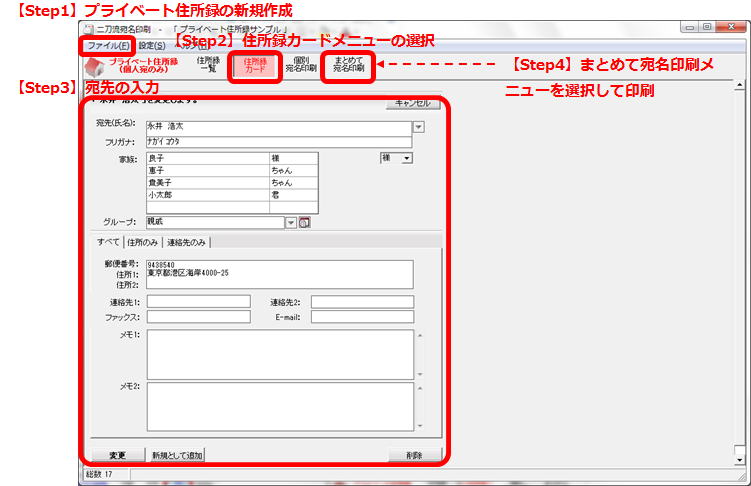
住所録ファイルの作成
二刀流宛名印刷では、ビジネス住所録、および、プライベート住所録は何個でも作成できますので、家族ごとにファイルを分けることができます。
初回起動時は、まずビジネス住所録のサンプルが開きますので、当ソフトをお試しください。
もしも当ソフトを利用される場合は、新規住所録を作成し、新規宛先を入力していきます。(新規住所録を作成すれば、ビジネス住所録のサンプルデータを削除する必要はありません)

csvファイルのインポート
csvファイルのプレビューを見ながら、ドラッグ&ドロップで簡単にインポートできます。
エクセルで作成した住所録は、csvファイルに変換した後、本ソフトにインポートしてください。
※変換方法がお分かりにならない方は、Googleで「エクセルをCSVに変換」などのキーワードを検索してみてください。
【csvファイルのインポート画面】
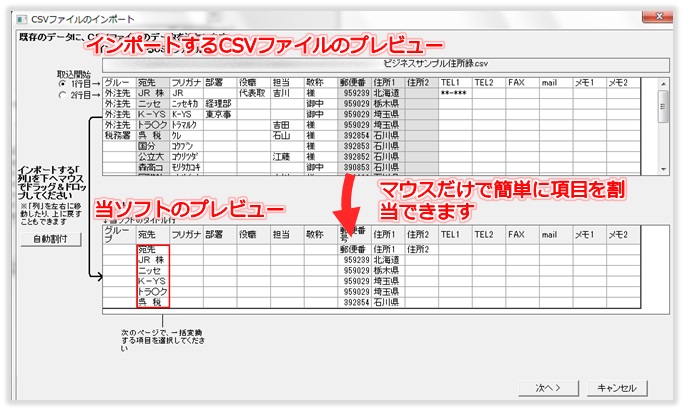
宛先データの一括変換機能があります。
宛先データの法人格、フリガナ取得、敬称の取得することができます。
ショートカットキーも簡単です。
二刀流宛名印刷では、初めての方でも、すぐに直感的に使えるように、基本的には、Ctrl+上、Ctrl+下、Ctrl+左、Ctrl+右キーだけです。
メニューや項目をスキップして選択できます。
例)住所録カードの場合
![ショートカット[二刀流宛名印刷/年賀状・封筒印刷宛名ソフト]](00image/Syokai_shortcut.jpg)
エンターキーやタブキーを押した時に各項目へ移動するか、確認メッセージを表示するかなど自由に設定することができます。使わない項目はスキップして移動できるので、快適です。
例えば、「個別宛名印刷」「まとめて宛名印刷」の設定画面は以下の通りです。
![設定画面[二刀流宛名印刷/年賀状・封筒印刷宛名ソフト]](00image/Syokai_Settei.jpg)
※宛名面は対応していますが、裏面(写真や文章面 )は対応していません。お手数ですが、裏面(写真や文章面
)は、Wordなどをご利用いただけれと思います。
|
|
[二刀流宛名印刷の動作環境]
Windows 11/10 / 8.1 / 8 /
7 / Vista / XP (Service Pack 2 以降) ※全OS、32bitと64bit 日本語版に対応
※宛名のフリガナを自動取得するためには、 別途 Microsoft Excel (2000以降) がインストールされている必要があります。
※ユーザー様より、Wineを利用したMac・Linux環境下での動作したとの報告も寄せられています。
(技術的な互換環境の動作報告データベースより) |
|
二刀流宛名印刷を掲載いただいているサイト等
二刀流宛名印刷の使い方
二刀流宛名印刷のダウンロード(無料)
二刀流宛名印刷は、以下のページよりダウンロードして下さい(現在、『Vector』と『窓の杜』からダウンロード可能です)。
 ダウンロード・変更履歴 ダウンロード・変更履歴
|
※フリーソフトの利用が心配という方は、以下が参考になると思います。
|
 広告 (「ダウンロード」と書かれた広告が表示されることがありますが、[二刀流宛名印刷]のDLではありません) 広告 (「ダウンロード」と書かれた広告が表示されることがありますが、[二刀流宛名印刷]のDLではありません)
|
|
|
|
✍️
×
兼業中です(東京在住)。
日々の悩みを独学で学びながら、あらゆる書籍・ソフトを納得いくまで試行錯誤し、本質を探して見える化しています。
業務効率化ツールの開発を中心に行っています(PHP・MySQL・JavaScript・VBA等)。
実務に役立つ情報・ツールを分かりやすく、見える化してお届けできれば幸いです。
|
|
|


 自己紹介・サイトの基本方針
 お問い合わせ
 ホーム
ホーム 窓の杜さんに二刀流宛名印刷をレビューしていただきました。
 フリーソフト100さん
で二刀流宛名印刷を紹介していただきました。
フリーソフト100さん
で二刀流宛名印刷を紹介していただきました。 [二刀流宛名印刷]ご紹介トップ
 Strokesplusの使い方~高機能なマウスジェスチャー~